

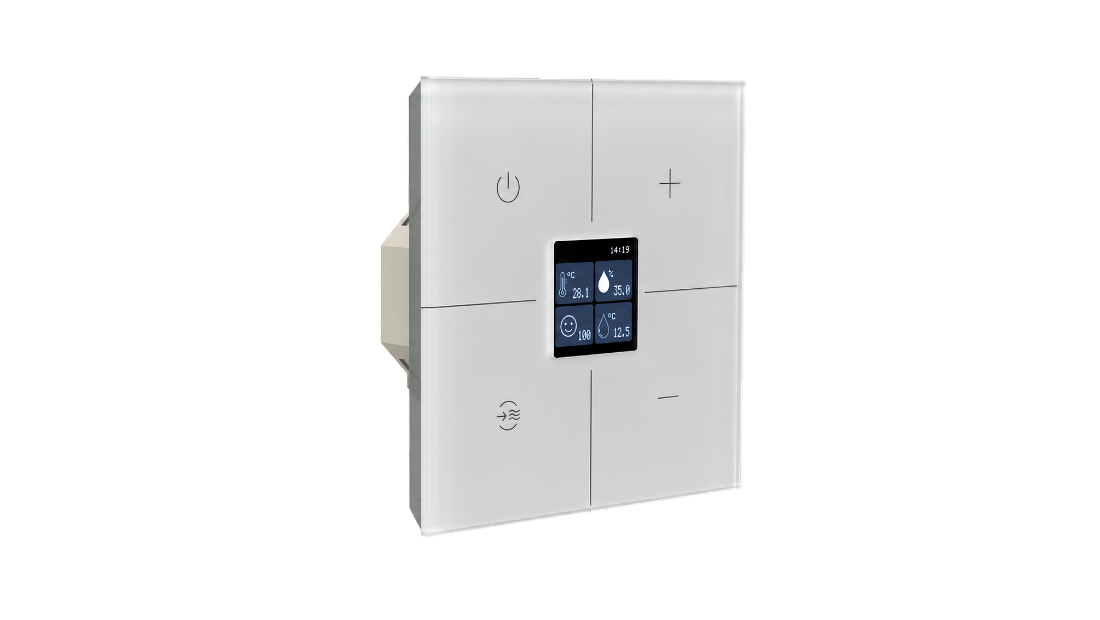
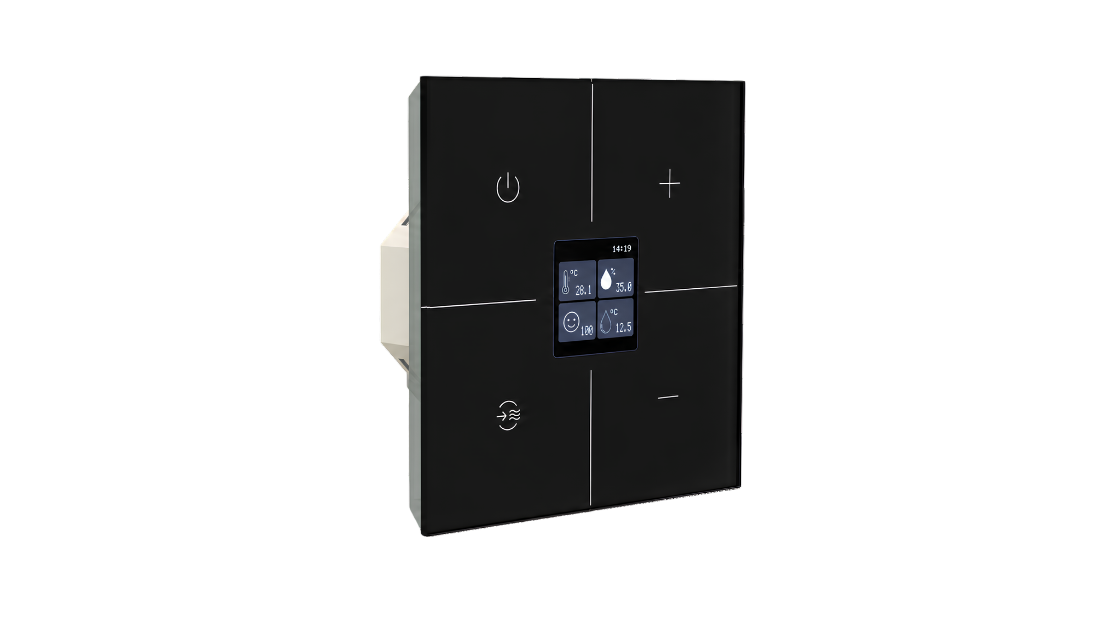
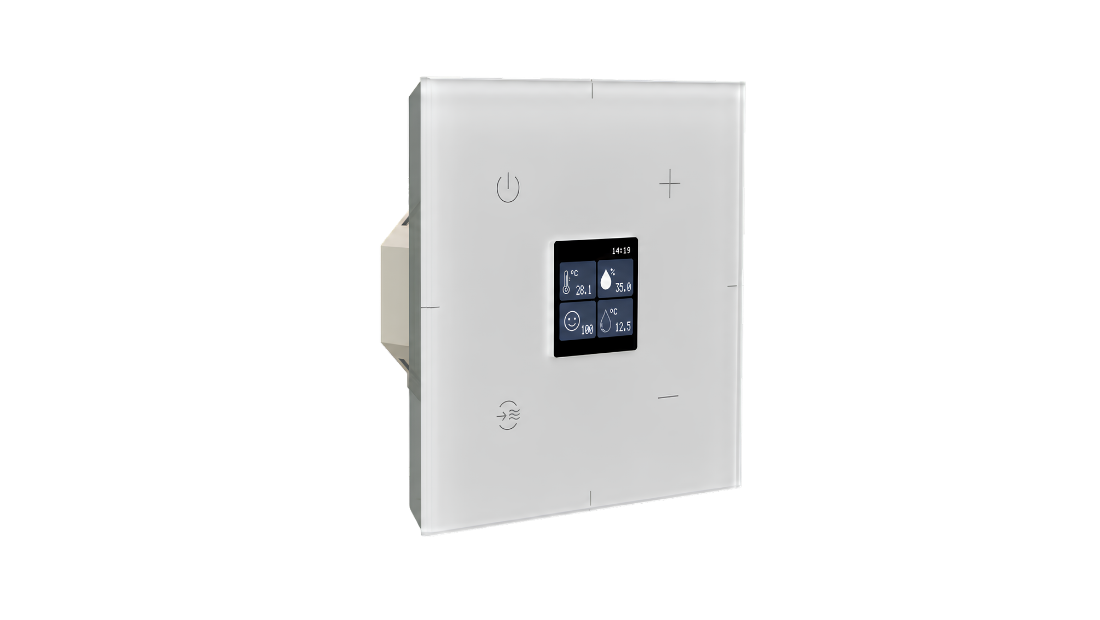
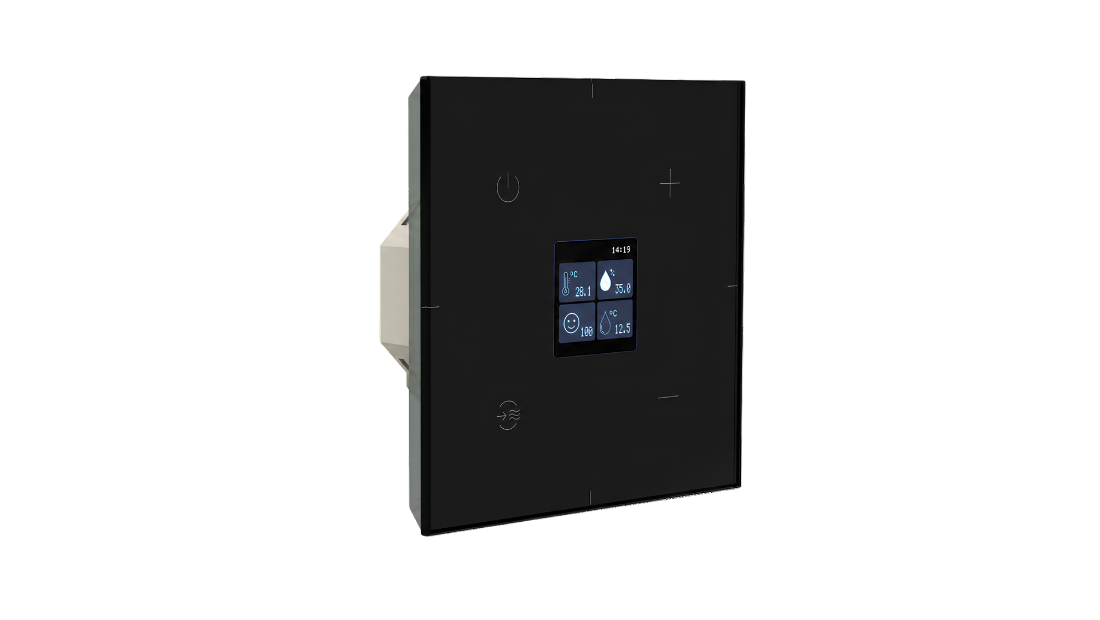
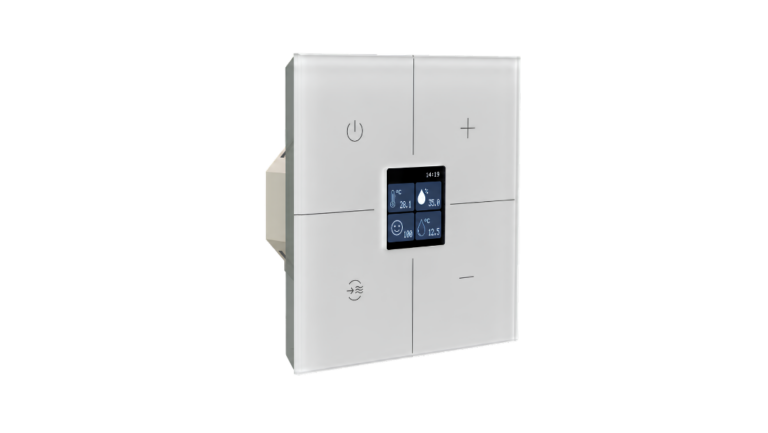
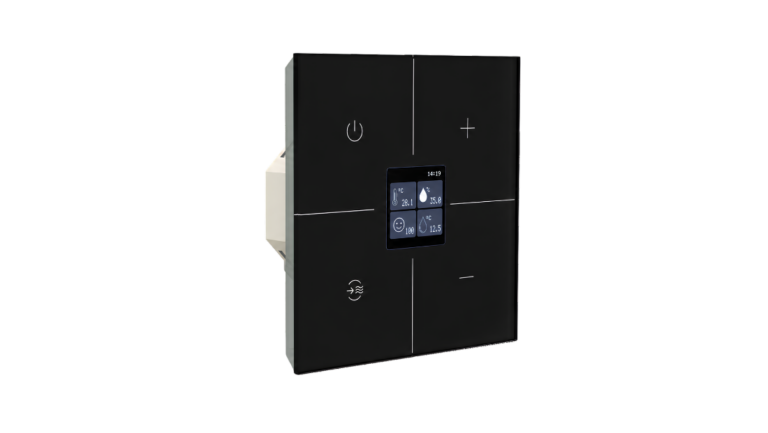
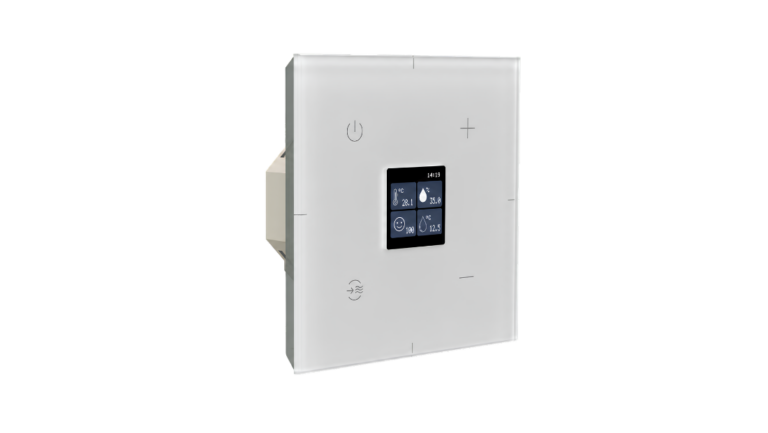
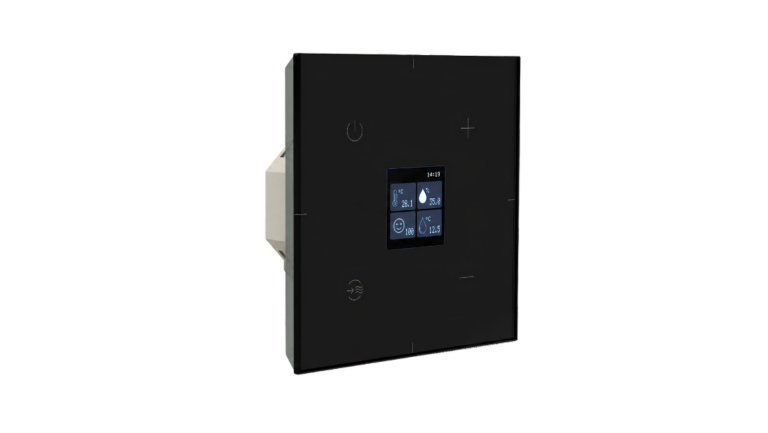
Panneau tactile en verre avec quatre zones tactiles et un écran couleur de 1,3 pouce, conçu pour centraliser le contrôle de l’automatisation, de la climatisation et de la qualité de l’air dans une interface unique, simple et intuitive.
Le TW-FUSION peut être configuré avec l’application ATouch 5.0, dans l’option « Configurer les entrées », ou avec le microrupteur gauche situé sous le panneau. Les réglages de l’écran et de personnalisation peuvent également être modifiés directement dans le menu du panneau.
Le TW-FUSION possède quatre zones tactiles indépendantes, qui peuvent être programmées individuellement. L’appui court, l’appui long, le toucher croisé et les gestes de glissement permettent d’exécuter des fonctions supplémentaires.
Le TW-FUSION possède quatre zones tactiles indépendantes, qui peuvent être programmées individuellement. L’appui court, l’appui long, le toucher croisé et les gestes de glissement permettent d’exécuter des fonctions supplémentaires.
Effectuez le toucher croisé indiqué sur le panneau. Le TW-FUSION parcourt les modes disponibles dans l’ordre suivant : Automatisation, Climatisation, lorsqu’elle est disponible, et Qualité de l’air.
Effectuez le toucher croisé indiqué sur le panneau. Le TW-FUSION parcourt les modes disponibles dans l’ordre suivant : Automatisation, Climatisation, lorsqu’elle est disponible, et Qualité de l’air.
Vous pouvez contrôler l’éclairage, les stores, les portails et d’autres équipements ATouch. Vous pouvez également exécuter des temporisations, des retards et des scénarios, selon la configuration de l’installation.
Vous pouvez contrôler l’éclairage, les stores, les portails et d’autres équipements ATouch. Vous pouvez également exécuter des temporisations, des retards et des scénarios, selon la configuration de l’installation.
L’appui court exécute la fonction principale. L’appui long ouvre les fonctions secondaires ou les menus. Le toucher croisé permet de passer entre les modes disponibles. Le glissement permet de monter, descendre, allumer, éteindre, contrôler les volets d’orientation du flux d’air, changer de mode ou passer entre les unités de climatisation.
L’appui court exécute la fonction principale. L’appui long ouvre les fonctions secondaires ou les menus. Le toucher croisé permet de passer entre les modes disponibles. Le glissement permet de monter, descendre, allumer, éteindre, contrôler les volets d’orientation du flux d’air, changer de mode ou passer entre les unités de climatisation.
Appuyez sur le microrupteur gauche pendant 2 secondes. Lorsque « PROG. TOUCHE » et « APPUYER TOUCHE » apparaissent, touchez la zone que vous souhaitez programmer.
Appuyez sur le microrupteur gauche pour parcourir les options : Modifier, Marche/Monter, Arrêt/Descendre, Temporisé, Retard ou Scénario. Touchez la zone sélectionnée pour confirmer.
Si vous sélectionnez Temporisé ou Retard, choisissez 1 seconde, 1 minute, 5 minutes, 15 minutes, 30 minutes, 1 heure ou Mémoire, puis touchez à nouveau la zone pour confirmer.
Appuyez sur le microrupteur gauche pendant 2 secondes. Lorsque « PROG. TOUCHE » et « APPUYER TOUCHE » apparaissent, touchez la zone que vous souhaitez programmer.
Appuyez sur le microrupteur gauche pour parcourir les options : Modifier, Marche/Monter, Arrêt/Descendre, Temporisé, Retard ou Scénario. Touchez la zone sélectionnée pour confirmer.
Si vous sélectionnez Temporisé ou Retard, choisissez 1 seconde, 1 minute, 5 minutes, 15 minutes, 30 minutes, 1 heure ou Mémoire, puis touchez à nouveau la zone pour confirmer.
Sur un module sur rail DIN, appuyez sur PROG et sélectionnez la sortie à contrôler. La LED PROG devient rouge et la LED de la sortie devient verte. Touchez ensuite la zone du TW-FUSION que vous souhaitez associer.
Pour un module mural, utilisez le microrupteur gauche du panneau installé sur ce module pour sélectionner la sortie, puis touchez la zone souhaitée.
Ne touchez pas une autre zone pendant la programmation, car elle pourrait être associée à la sortie.
Sur un module sur rail DIN, appuyez sur PROG et sélectionnez la sortie à contrôler. La LED PROG devient rouge et la LED de la sortie devient verte. Touchez ensuite la zone du TW-FUSION que vous souhaitez associer.
Pour un module mural, utilisez le microrupteur gauche du panneau installé sur ce module pour sélectionner la sortie, puis touchez la zone souhaitée.
Ne touchez pas une autre zone pendant la programmation, car elle pourrait être associée à la sortie.
Vérifiez que le TW-FUSION est en mode Automatisation et que l’heure est affichée à l’écran.
Activez le mode Programmateur dans les paramètres de l’application ATouch 5.0. Ouvrez « Programmer », recherchez la sortie et placez-la en mode programmation. Touchez ensuite la zone du TW-FUSION à associer.
Lorsque l’association est terminée, la sortie ne s’affiche plus en mode programmation dans l’application.
Vérifiez que le TW-FUSION est en mode Automatisation et que l’heure est affichée à l’écran.
Activez le mode Programmateur dans les paramètres de l’application ATouch 5.0. Ouvrez « Programmer », recherchez la sortie et placez-la en mode programmation. Touchez ensuite la zone du TW-FUSION à associer.
Lorsque l’association est terminée, la sortie ne s’affiche plus en mode programmation dans l’application.
Oui. Dans l’application, placez toutes les sorties souhaitées en mode programmation et touchez la zone qui doit les contrôler.
Sans utiliser l’application, appuyez sur PROG sur les modules correspondants, sélectionnez les sorties souhaitées et touchez la zone choisie. Des sorties appartenant à différents modules peuvent être associées à la même zone.
Oui. Dans l’application, placez toutes les sorties souhaitées en mode programmation et touchez la zone qui doit les contrôler.
Sans utiliser l’application, appuyez sur PROG sur les modules correspondants, sélectionnez les sorties souhaitées et touchez la zone choisie. Des sorties appartenant à différents modules peuvent être associées à la même zone.
Oui. Répétez le processus d’association de la même sortie pour chaque zone tactile à utiliser. Le même éclairage peut ainsi être contrôlé depuis plusieurs panneaux ou zones tactiles.
Oui. Répétez le processus d’association de la même sortie pour chaque zone tactile à utiliser. Le même éclairage peut ainsi être contrôlé depuis plusieurs panneaux ou zones tactiles.
Vous pouvez programmer une zone tactile avec la fonction « Scénario » dans l’application ATouch 5.0 ou avec le microrupteur gauche.
En mode Automatisation, touchez la zone associée ou placez la paume de la main sur le panneau pour exécuter le scénario configuré.
Vous pouvez programmer une zone tactile avec la fonction « Scénario » dans l’application ATouch 5.0 ou avec le microrupteur gauche.
En mode Automatisation, touchez la zone associée ou placez la paume de la main sur le panneau pour exécuter le scénario configuré.
Activez le mode Programmateur dans les paramètres de l’application ATouch 5.0. Ouvrez « Supprimer », recherchez la sortie et placez-la en mode suppression. Touchez ensuite la zone dont vous souhaitez supprimer l’association.
La sortie quitte le mode suppression lorsque le processus est terminé.
Activez le mode Programmateur dans les paramètres de l’application ATouch 5.0. Ouvrez « Supprimer », recherchez la sortie et placez-la en mode suppression. Touchez ensuite la zone dont vous souhaitez supprimer l’association.
La sortie quitte le mode suppression lorsque le processus est terminé.
Appuyez sur PROG sur le module. Sélectionnez les sorties dont vous souhaitez supprimer l’association, en laissant leurs LED vertes allumées.
Appuyez sur PROG pendant 2 secondes, jusqu’à ce que la LED rouge commence à clignoter. Touchez ensuite la zone du TW-FUSION dont vous souhaitez supprimer l’association.
Appuyez sur PROG sur le module. Sélectionnez les sorties dont vous souhaitez supprimer l’association, en laissant leurs LED vertes allumées.
Appuyez sur PROG pendant 2 secondes, jusqu’à ce que la LED rouge commence à clignoter. Touchez ensuite la zone du TW-FUSION dont vous souhaitez supprimer l’association.
Sur le panneau installé sur le module mural, appuyez sur le microrupteur gauche pendant plus de 2 secondes. Touchez ensuite la zone à dissocier. Cette zone peut appartenir au même panneau ou à un autre panneau de l’installation.
Sur le panneau installé sur le module mural, appuyez sur le microrupteur gauche pendant plus de 2 secondes. Touchez ensuite la zone à dissocier. Cette zone peut appartenir au même panneau ou à un autre panneau de l’installation.
Vous pouvez contrôler jusqu’à trois unités de climatisation Modbus RTU. Cette fonctionnalité nécessite une D-GATEWAY5 Pro et des équipements de climatisation compatibles.
Vous pouvez contrôler jusqu’à trois unités de climatisation Modbus RTU. Cette fonctionnalité nécessite une D-GATEWAY5 Pro et des équipements de climatisation compatibles.
Vous pouvez allumer et éteindre l’unité, définir la température souhaitée, modifier le mode spécial et le mode de fonctionnement, contrôler la vitesse de ventilation, régler les volets horizontaux et verticaux d’orientation du flux d’air et passer entre différentes unités.
Les options disponibles dépendent de la configuration de l’installation et des capacités de l’équipement de climatisation.
Vous pouvez allumer et éteindre l’unité, définir la température souhaitée, modifier le mode spécial et le mode de fonctionnement, contrôler la vitesse de ventilation, régler les volets horizontaux et verticaux d’orientation du flux d’air et passer entre différentes unités.
Les options disponibles dépendent de la configuration de l’installation et des capacités de l’équipement de climatisation.
En mode Climatisation, maintenez la zone inférieure gauche enfoncée.
Utilisez les zones Plus et Moins pour naviguer. Touchez la zone inférieure gauche pour ouvrir ou confirmer une option. Utilisez la zone supérieure gauche pour revenir au menu précédent ou fermer le menu.
En mode Climatisation, maintenez la zone inférieure gauche enfoncée.
Utilisez les zones Plus et Moins pour naviguer. Touchez la zone inférieure gauche pour ouvrir ou confirmer une option. Utilisez la zone supérieure gauche pour revenir au menu précédent ou fermer le menu.
Ouvrez le menu de climatisation et sélectionnez « Calibration ». Définissez la valeur de décalage souhaitée et confirmez. Ce décalage sera appliqué à la température détectée par le panneau.
Ouvrez le menu de climatisation et sélectionnez « Calibration ». Définissez la valeur de décalage souhaitée et confirmez. Ce décalage sera appliqué à la température détectée par le panneau.
Le TW-FUSION affiche la température ambiante, l’humidité, le point de rosée ainsi qu’un indicateur numérique et visuel de la qualité de l’air.
La qualité de l’air est classée comme Bonne, Neutre, Mauvaise ou Critique.
Le TW-FUSION affiche la température ambiante, l’humidité, le point de rosée ainsi qu’un indicateur numérique et visuel de la qualité de l’air.
La qualité de l’air est classée comme Bonne, Neutre, Mauvaise ou Critique.
Le rétroéclairage peut être désactivé depuis l’application ATouch 5.0, le menu général du panneau ou le microrupteur gauche.
Pour utiliser le microrupteur, appuyez dessus pendant 2 secondes, puis à nouveau pendant 5 secondes. Répétez l’opération pour réactiver le rétroéclairage.
Le rétroéclairage peut être désactivé depuis l’application ATouch 5.0, le menu général du panneau ou le microrupteur gauche.
Pour utiliser le microrupteur, appuyez dessus pendant 2 secondes, puis à nouveau pendant 5 secondes. Répétez l’opération pour réactiver le rétroéclairage.
Vous pouvez configurer le mode nuit, le rétroéclairage, le son des touches, la luminosité de l’écran, l’économiseur d’écran, la langue et la page d’accueil. Vous pouvez également consulter les versions du micrologiciel et du matériel ainsi que le numéro de série.
Cinq langues sont disponibles : portugais, anglais, français, allemand et espagnol.
Vous pouvez configurer le mode nuit, le rétroéclairage, le son des touches, la luminosité de l’écran, l’économiseur d’écran, la langue et la page d’accueil. Vous pouvez également consulter les versions du micrologiciel et du matériel ainsi que le numéro de série.
Cinq langues sont disponibles : portugais, anglais, français, allemand et espagnol.
Appuyez brièvement sur le microrupteur droit situé sous le panneau. L’écran redémarre sans supprimer les réglages.
Appuyez brièvement sur le microrupteur droit situé sous le panneau. L’écran redémarre sans supprimer les réglages.
Appuyez sur le microrupteur gauche pendant 10 secondes, jusqu’à ce qu’un long signal sonore soit émis. Cette opération supprime tous les réglages du panneau.
Vous pouvez également ouvrir le menu général en mode Automatisation et sélectionner « Réinitialisation d’usine ». La réinitialisation totale restaure tous les réglages et les unités configurées. La réinitialisation partielle restaure uniquement les réglages.
Appuyez sur le microrupteur gauche pendant 10 secondes, jusqu’à ce qu’un long signal sonore soit émis. Cette opération supprime tous les réglages du panneau.
Vous pouvez également ouvrir le menu général en mode Automatisation et sélectionner « Réinitialisation d’usine ». La réinitialisation totale restaure tous les réglages et les unités configurées. La réinitialisation partielle restaure uniquement les réglages.
Utilisez un chiffon humide avec du savon ou du détergent dilué. N’utilisez pas de nettoyant pour vitres, d’alcool ou de diluant.
Évitez tout contact des produits de nettoyage avec l’arrière du panneau, car ils peuvent endommager l’équipement et annuler la garantie.
Utilisez un chiffon humide avec du savon ou du détergent dilué. N’utilisez pas de nettoyant pour vitres, d’alcool ou de diluant.
Évitez tout contact des produits de nettoyage avec l’arrière du panneau, car ils peuvent endommager l’équipement et annuler la garantie.
Apoio ao cliente