

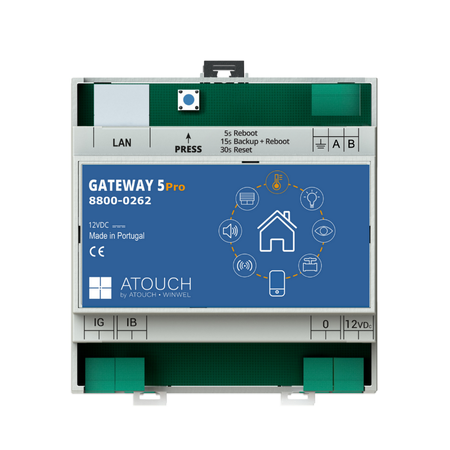
Permite visualização, controlo e programação da sua casa através da aplicação móvel, localmente ou remotamente.
Não existe informação disponível.
Não existe informação disponível.
A D-GATEWAY5 PRO é o módulo responsável pela comunicação com os dispositivos Atouch através do telemóveis, tablets, web e outros dispositivos IP em sua casa.
Ela supervisiona o BUS dedicado e a inteligência distribuída de todos os módulos e armazena a configuração básica da aplicação, incluindo divisões, dispositivos e horários, além de outras funções avançadas.
Ambos os modelos oferecem as mesmas funcionalidades e controlo para os equipamentos Atouch. No entanto, a D-GATEWAY5 PLUS e D-GATEWAY5 PRO se destacam por serem mais rápidas, estáveis e possuírem maior capacidade de memória em comparação com a D-GATEWAY5. Além disso, a D-GATEWAY5 PRO, tem compatibilidade com equipamento MODBUS RTU.
Ambos os modelos oferecem as mesmas funcionalidades e controlo para os equipamentos Atouch. No entanto, a D-GATEWAY5 PLUS e D-GATEWAY5 PRO se destacam por serem mais rápidas, estáveis e possuírem maior capacidade de memória em comparação com a D-GATEWAY5. Além disso, a D-GATEWAY5 PRO, tem compatibilidade com equipamento MODBUS RTU.
Para aceder a D-GATEWAY5 PRO , instale a aplicação Atouch 5.0 e adicione uma nova casa.
Ao aceder à página de Gateways, o processo de descoberta da D-GATEWAY5 PRO na rede será iniciado.
Assim que o IP da sua D-GATEWAY5 PRO aparecer, selecione-o para adicioná-lo à sua aplicação.
A partir desse ponto, você poderá fazer login e configurar seus dispositivos conforme desejar.
A aplicação é focada no controlo dos seus dispositivos Atouch.
Para aceder a D-GATEWAY5 PRO , instale a aplicação Atouch 5.0 e adicione uma nova casa.
Ao aceder à página de Gateways, o processo de descoberta da D-GATEWAY5 PRO na rede será iniciado.
Assim que o IP da sua D-GATEWAY5 PRO aparecer, selecione-o para adicioná-lo à sua aplicação.
A partir desse ponto, você poderá fazer login e configurar seus dispositivos conforme desejar.
A aplicação é focada no controlo dos seus dispositivos Atouch.
Para aceder a D-GATEWAY5 PRO pela página Web, insira o IP da D-GATEWAY5 PRO na barra de pesquisa.
Em seguida, faça login para aceder, configurar e utilizar a sua Gateway.
A página Web é focada na configuração da sua D-GATEWAY5 PRO e no controlo de dispositivos.
Para aceder a D-GATEWAY5 PRO pela página Web, insira o IP da D-GATEWAY5 PRO na barra de pesquisa.
Em seguida, faça login para aceder, configurar e utilizar a sua Gateway.
A página Web é focada na configuração da sua D-GATEWAY5 PRO e no controlo de dispositivos.
Para aceder à sua D-GATEWAY5 PRO remotamente, você precisará:
Gerar um DNS para acesso remoto.
Abrir as seguintes portas do router:
80 – Porta não segura;
443 – Porta segura com o protocolo de DNS Atouch;
4065 – Porta utilizada para suporte técnico da D-GATEWAY5 PRO.
Para aceder à sua D-GATEWAY5 PRO remotamente, você precisará:
Gerar um DNS para acesso remoto.
Abrir as seguintes portas do router:
80 – Porta não segura;
443 – Porta segura com o protocolo de DNS Atouch;
4065 – Porta utilizada para suporte técnico da D-GATEWAY5 PRO.
Aceda à página Web da D-GATEWAY5 PRO através do seu IP ou DNS na barra de pesquisa e faça login.
Em seguida, vá até as Definições e aceda à Rede.
Ative o DNS e clique em Registrar.
Depois, escolha um nome que será utilizado para seu acesso remoto.
Aceda à página Web da D-GATEWAY5 PRO através do seu IP ou DNS na barra de pesquisa e faça login.
Em seguida, vá até as Definições e aceda à Rede.
Ative o DNS e clique em Registrar.
Depois, escolha um nome que será utilizado para seu acesso remoto.
O processo de abertura de portas do seu router varia conforme o equipamento utilizado. Você precisará aceder ao seu router e abrir as portas 80, 443 e 4065 para o IP público da D-GATEWAY5 PRO.
Para informações mais detalhadas, consulte a sua operadora.
O processo de abertura de portas do seu router varia conforme o equipamento utilizado. Você precisará aceder ao seu router e abrir as portas 80, 443 e 4065 para o IP público da D-GATEWAY5 PRO.
Para informações mais detalhadas, consulte a sua operadora.
Ao abrir a D-GATEWAY5 PRO pela primeira vez, ela já deverá ter sido programada pelo instalador e por isso este processo não será necessário.
Caso contrário faça o processo de aprendizagem de dispositivos Atouch. Para adicionar dispositivos Atouch:
Na página Web:
Faça login na sua D-GATEWAY5 PRO e vá até Definições.
Em Gateway, clique em Aprender Instalação.
Na aplicação de telemóvel:
Faça login na sua D-GATEWAY5 PRO e vá até Configurações.
Em Comandos Gerais da Gateway, clique em Aprender Casa.
Esse processo pode levar alguns minutos, dependendo do número de dispositivos instalados.
Ao abrir a D-GATEWAY5 PRO pela primeira vez, ela já deverá ter sido programada pelo instalador e por isso este processo não será necessário.
Caso contrário faça o processo de aprendizagem de dispositivos Atouch. Para adicionar dispositivos Atouch:
Na página Web:
Faça login na sua D-GATEWAY5 PRO e vá até Definições.
Em Gateway, clique em Aprender Instalação.
Na aplicação de telemóvel:
Faça login na sua D-GATEWAY5 PRO e vá até Configurações.
Em Comandos Gerais da Gateway, clique em Aprender Casa.
Esse processo pode levar alguns minutos, dependendo do número de dispositivos instalados.
Na página Web:
Faça login na sua D-GATEWAY5 PRO e aceda às Definições.
Em Gateway, expanda os Módulos Instalados e desça até o final da lista.
Clique no botão “Cópia de Segurança dos Módulos”.
Na aplicação de telemóvel:
Faça login na sua D-GATEWAY5 PRO e vá até Configurações.
Em Comandos Gerais da Gateway, clique em Fazer Backup dos Módulos.
Isso garantirá que tenha um backup de todas as programações, podendo restaurá-las quando necessário. O botão de restaurar está sempre ao lado do botão de Backup.
Na página Web:
Faça login na sua D-GATEWAY5 PRO e aceda às Definições.
Em Gateway, expanda os Módulos Instalados e desça até o final da lista.
Clique no botão “Cópia de Segurança dos Módulos”.
Na aplicação de telemóvel:
Faça login na sua D-GATEWAY5 PRO e vá até Configurações.
Em Comandos Gerais da Gateway, clique em Fazer Backup dos Módulos.
Isso garantirá que tenha um backup de todas as programações, podendo restaurá-las quando necessário. O botão de restaurar está sempre ao lado do botão de Backup.
Você pode fazer o backup sempre que desejar. Recomendamos que faça isso nos seguintes momentos:
Quando o instalador concluir a programação da sua casa;
Após realizar alterações significativas nos nomes ou associações das teclas com as saídas;
Antes de qualquer intervenção técnica que possa exigir a restauração do estado anterior.
Você pode fazer o backup sempre que desejar. Recomendamos que faça isso nos seguintes momentos:
Quando o instalador concluir a programação da sua casa;
Após realizar alterações significativas nos nomes ou associações das teclas com as saídas;
Antes de qualquer intervenção técnica que possa exigir a restauração do estado anterior.
Aceda à página Web da D-GATEWAY5 PRO inserindo seu IP ou DNS na barra de pesquisa e faça login.
Em seguida, vá até Definições e aceda a Sistema.
Clique no botão Cópia de Segurança para baixar um ficheiro com todos os dados da sua D-GATEWAY5 PRO.
Aceda à página Web da D-GATEWAY5 PRO inserindo seu IP ou DNS na barra de pesquisa e faça login.
Em seguida, vá até Definições e aceda a Sistema.
Clique no botão Cópia de Segurança para baixar um ficheiro com todos os dados da sua D-GATEWAY5 PRO.
Você pode fazer a cópia de segurança sempre que desejar.
Recomendamos que faça isso nos seguintes momentos:
Antes e depois de atualizar o Software da D-GATEWAY5 PRO;
Antes de qualquer intervenção técnica que possa exigir a restauração dos dados da D-GATEWAY5 PRO.
Você pode fazer a cópia de segurança sempre que desejar.
Recomendamos que faça isso nos seguintes momentos:
Antes e depois de atualizar o Software da D-GATEWAY5 PRO;
Antes de qualquer intervenção técnica que possa exigir a restauração dos dados da D-GATEWAY5 PRO.
Na página Web, ao lado do botão de Cópia de Segurança, há o botão de Restauro.
Ao clicar nele, será solicitado que você faça o upload de um ficheiro. Aqui, deve selecionar o arquivo que você baixou ao fazer a cópia de segurança.
Se precisar de restaurar dados perdidos, mas não tiver o ficheiro de cópia de segurança, entre em contato com o suporte Atouch.
Na página Web, ao lado do botão de Cópia de Segurança, há o botão de Restauro.
Ao clicar nele, será solicitado que você faça o upload de um ficheiro. Aqui, deve selecionar o arquivo que você baixou ao fazer a cópia de segurança.
Se precisar de restaurar dados perdidos, mas não tiver o ficheiro de cópia de segurança, entre em contato com o suporte Atouch.
Aceda à página Web da D-GATEWAY5 PRO inserindo seu IP ou DNS na barra de pesquisa e faça login.
Em seguida, vá até Definições e aceda à Gateway.
Verifique se em Atualizações aparece como Atualizado ou Atualizar.
Se aparecer Atualizar, pressione o botão para descarregar o update e depois avance com a atualização.
Aceda à página Web da D-GATEWAY5 PRO inserindo seu IP ou DNS na barra de pesquisa e faça login.
Em seguida, vá até Definições e aceda à Gateway.
Verifique se em Atualizações aparece como Atualizado ou Atualizar.
Se aparecer Atualizar, pressione o botão para descarregar o update e depois avance com a atualização.
O botão da D-GATEWAY5 PRO possui três funcionalidades e para executar qualquer uma delas, você deve pressionar o botão por um determinado tempo:
5 segundos – Realiza um Soft Reboot, reiniciando apenas os serviços da D-GATEWAY5 PRO.
15 segundos – Realiza um Hard Reboot, reiniciando completamente a D-GATEWAY5 PRO.
30 segundos – Realiza um Factory Reset, apagando todas as informações armazenadas na D-GATEWAY5 PRO.
Alerta: Faça um backup da D-GATEWAY5 PRO antes de realizar o Factory Reset.
O botão da D-GATEWAY5 PRO possui três funcionalidades e para executar qualquer uma delas, você deve pressionar o botão por um determinado tempo:
5 segundos – Realiza um Soft Reboot, reiniciando apenas os serviços da D-GATEWAY5 PRO.
15 segundos – Realiza um Hard Reboot, reiniciando completamente a D-GATEWAY5 PRO.
30 segundos – Realiza um Factory Reset, apagando todas as informações armazenadas na D-GATEWAY5 PRO.
Alerta: Faça um backup da D-GATEWAY5 PRO antes de realizar o Factory Reset.
Para restaurar as definições de fábrica, pressione o botão da D-GATEWAY5 PRO por 30 segundos.
Ao fazer isso, você perderá todas as configurações atuais, incluindo horários, nome, dispositivos aprendidos, a composição das divisões, etc.
No entanto, os nomes de cada saída, as zonas de segurança e as associações entre teclados e saídas não serão perdidos, pois essas informações estão gravadas nos módulos das saídas.
Para restaurar as definições de fábrica, pressione o botão da D-GATEWAY5 PRO por 30 segundos.
Ao fazer isso, você perderá todas as configurações atuais, incluindo horários, nome, dispositivos aprendidos, a composição das divisões, etc.
No entanto, os nomes de cada saída, as zonas de segurança e as associações entre teclados e saídas não serão perdidos, pois essas informações estão gravadas nos módulos das saídas.
Na página Web:
Faça login na sua D-GATEWAY5 PRO e vá até Definições.
Em Rede, altere o campo IP para o novo endereço desejado.
Na aplicação de telemóvel:
Na página de login da sua D-GATEWAY5 PRO, pressione o botão “+” (mais) para abrir suas D-GATEWAY5 PRO, e pressione o botão “+” novamente para aceder à lista de D-GATEWAY5 PRO na rede.
Na lista de D-GATEWAY5 PRO, pressione o Lápis à esquerda do IP atual.
Isso abrirá uma página que permitirá alterar o IP interno da sua D-GATEWAY5 PRO.
Alerta:
Certifique-se de escolher um IP que esteja dentro da faixa do router.
Escolha um IP que esteja na gama de IPs privados do router para evitar conflitos com outros dispositivos.
Se alterar o IP, volte a configurar as portas no router.
Na página Web:
Faça login na sua D-GATEWAY5 PRO e vá até Definições.
Em Rede, altere o campo IP para o novo endereço desejado.
Na aplicação de telemóvel:
Na página de login da sua D-GATEWAY5 PRO, pressione o botão “+” (mais) para abrir suas D-GATEWAY5 PRO, e pressione o botão “+” novamente para aceder à lista de D-GATEWAY5 PRO na rede.
Na lista de D-GATEWAY5 PRO, pressione o Lápis à esquerda do IP atual.
Isso abrirá uma página que permitirá alterar o IP interno da sua D-GATEWAY5 PRO.
Alerta:
Certifique-se de escolher um IP que esteja dentro da faixa do router.
Escolha um IP que esteja na gama de IPs privados do router para evitar conflitos com outros dispositivos.
Se alterar o IP, volte a configurar as portas no router.
Se a casa é nova, ela deve ter sido pré-configurada pelo instalador.
Você só precisa baixar a aplicação Atouch 5.0 e adicionar a D-GATEWAY5 PRO.
Se a casa é nova, ela deve ter sido pré-configurada pelo instalador.
Você só precisa baixar a aplicação Atouch 5.0 e adicionar a D-GATEWAY5 PRO.
Sim, para utilizar a nova aplicação Atouch 5.0, você precisará da nova D-GATEWAY5, D-GATEWAY5 PLUS ou D-GATEWAY5 PRO .
Sim, para utilizar a nova aplicação Atouch 5.0, você precisará da nova D-GATEWAY5, D-GATEWAY5 PLUS ou D-GATEWAY5 PRO .
Não, a nova D-GATEWAY5 PRO permite acesso apenas com a aplicação Atouch 5.0.
Não, a nova D-GATEWAY5 PRO permite acesso apenas com a aplicação Atouch 5.0.
O IP padrão é 192.168.1.188.
O IP padrão é 192.168.1.188.
Sim, para emparelhar a D-GATEWAY5 PRO com Hubs inteligentes, aceda à D-GATEWAY5 PRO através do IP ou DNS e faça Login.
No menu principal, escolha Integrações de Casa Inteligente.
Gere o QR Code para scan através da aplicação da sua Hub. Assim poderá controlar a sua casa inteligente Atouch através de outras aplicações como Alexa, Google Home, Apple Home, Samsung SmartThings, entre outros.
Sim, para emparelhar a D-GATEWAY5 PRO com Hubs inteligentes, aceda à D-GATEWAY5 PRO através do IP ou DNS e faça Login.
No menu principal, escolha Integrações de Casa Inteligente.
Gere o QR Code para scan através da aplicação da sua Hub. Assim poderá controlar a sua casa inteligente Atouch através de outras aplicações como Alexa, Google Home, Apple Home, Samsung SmartThings, entre outros.
Apoio ao cliente